Transformez vos idées et vos fichiers en supports pédagogiques.

Que voulez-vous créer ?

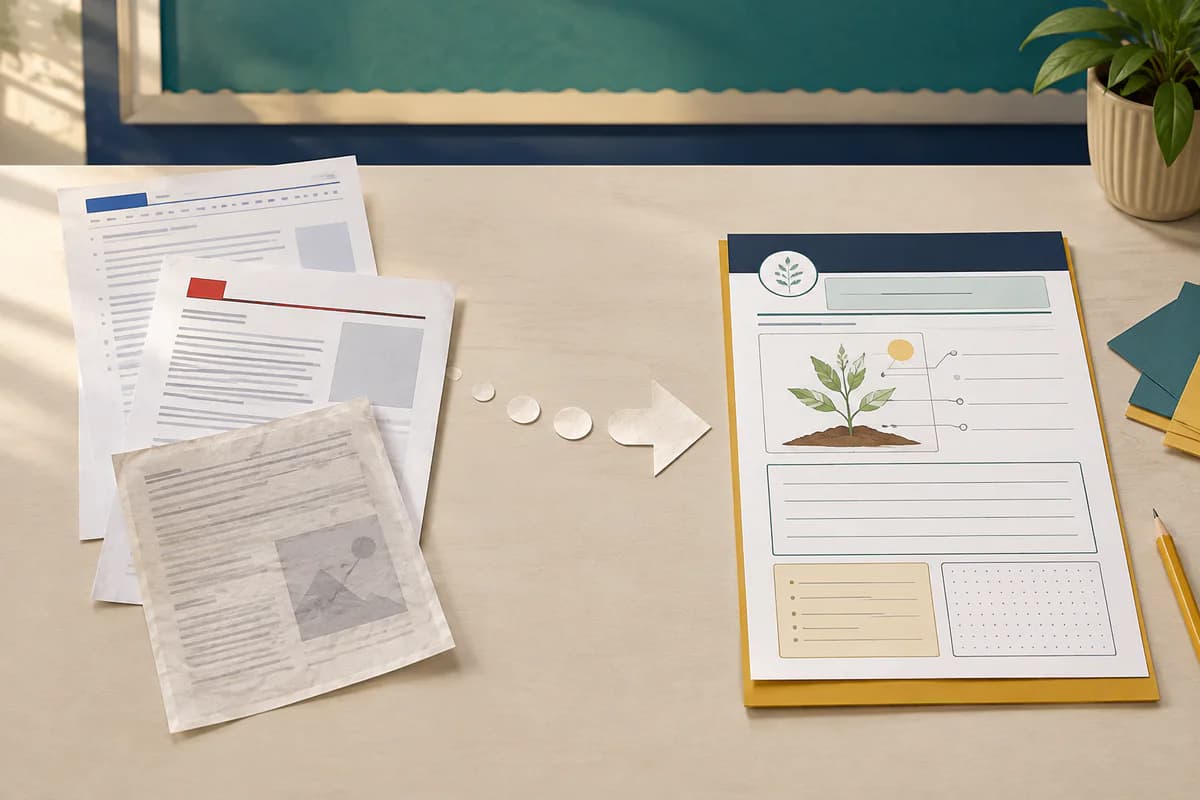
Partez d’un Word, d’un PDF ou d’une photo. Créez, modifiez et partagez vos fiches, évaluations et présentations.

  • Word, PDF et images
  • Documents et présentations

WordPilot en pratique

Moins de théorie. Regardez ce que vous pouvez créer.

Fiches d’exercices, documents et présentations : suivez les gestes dans l’application, puis adaptez-les à votre matière et à vos élèves.

8 vidéos complètes · Sans son · Interface filmée en français. Lancez uniquement la démonstration qui vous intéresse.

Deux façons de commencer.

2 démonstrations

Commencez avec Google

Démonstration vidéo 0:15

Découvrez le parcours Google, de l’accueil à votre espace de travail, avec un compte de démonstration.

  1. Choisissez la connexion avec Google.
  2. Terminez la vérification du compte.
  3. Accédez à votre espace WordPilot.
Essayer maintenant

Connectez-vous ou créez un compte pour accéder à vos projets.

Voir les forfaits et les limites
Ou créez un compte avec votre e-mail

Démonstration vidéo 0:19

Vous préférez ne pas utiliser Google ? Suivez l’inscription complète par e-mail avec un compte de démonstration.

  1. Choisissez Créer un compte et indiquez votre e-mail.
  2. Validez votre adresse et complétez votre inscription.
  3. Ouvrez votre espace pour commencer un projet.
Essayer maintenant

Connectez-vous ou créez un compte pour accéder à vos projets.

Voir les forfaits et les limites
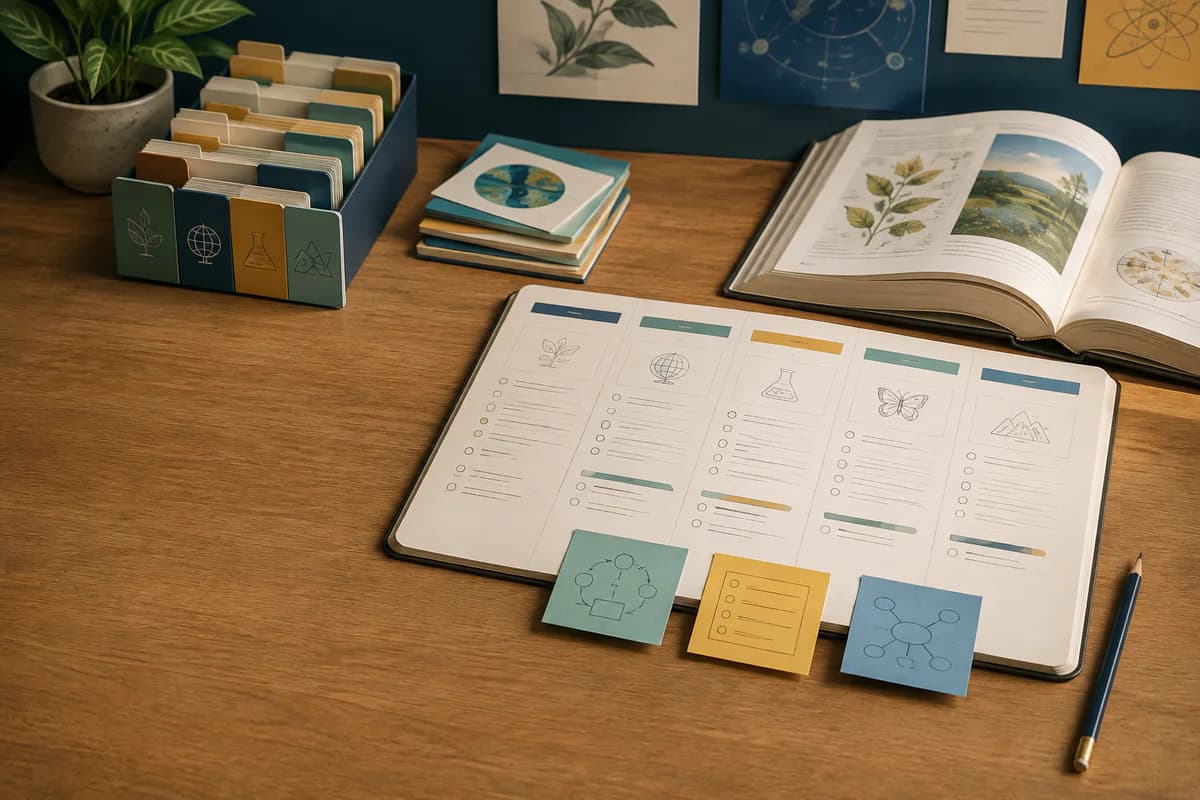
Vos cours. Votre façon d’enseigner.

2 démonstrations

Transformez votre idée en document pour la classe

Démonstration vidéo 1:07

Découvrez la création d’un premier projet. Précisez la matière, l’âge des élèves et l’objectif pédagogique, puis relisez le document avant de le distribuer.

  1. Créez un projet et décrivez votre séance.
  2. Précisez le niveau, la langue et les activités souhaitées.
  3. Relisez le résultat et vérifiez les réponses.
Essayer maintenant

Connectez-vous ou créez un compte pour accéder à vos projets.

Explorer ce flux de travail

Gardez le meilleur. Adaptez le reste à vos élèves.

Démonstration vidéo 1:16

Le premier résultat est un point de départ. Sélectionnez une section, demandez une consigne plus claire ou modifiez vous-même le texte sans tout recommencer.

  1. Ouvrez le document dans l’éditeur.
  2. Sélectionnez le passage ou l’élément à modifier.
  3. Demandez une retouche précise et vérifiez la page.
Essayer maintenant

Connectez-vous ou créez un compte pour accéder à vos projets.

Explorer ce flux de travail

Du sujet à la présentation en classe.

2 démonstrations

Donnez une dimension visuelle à votre cours

Démonstration vidéo 1:17

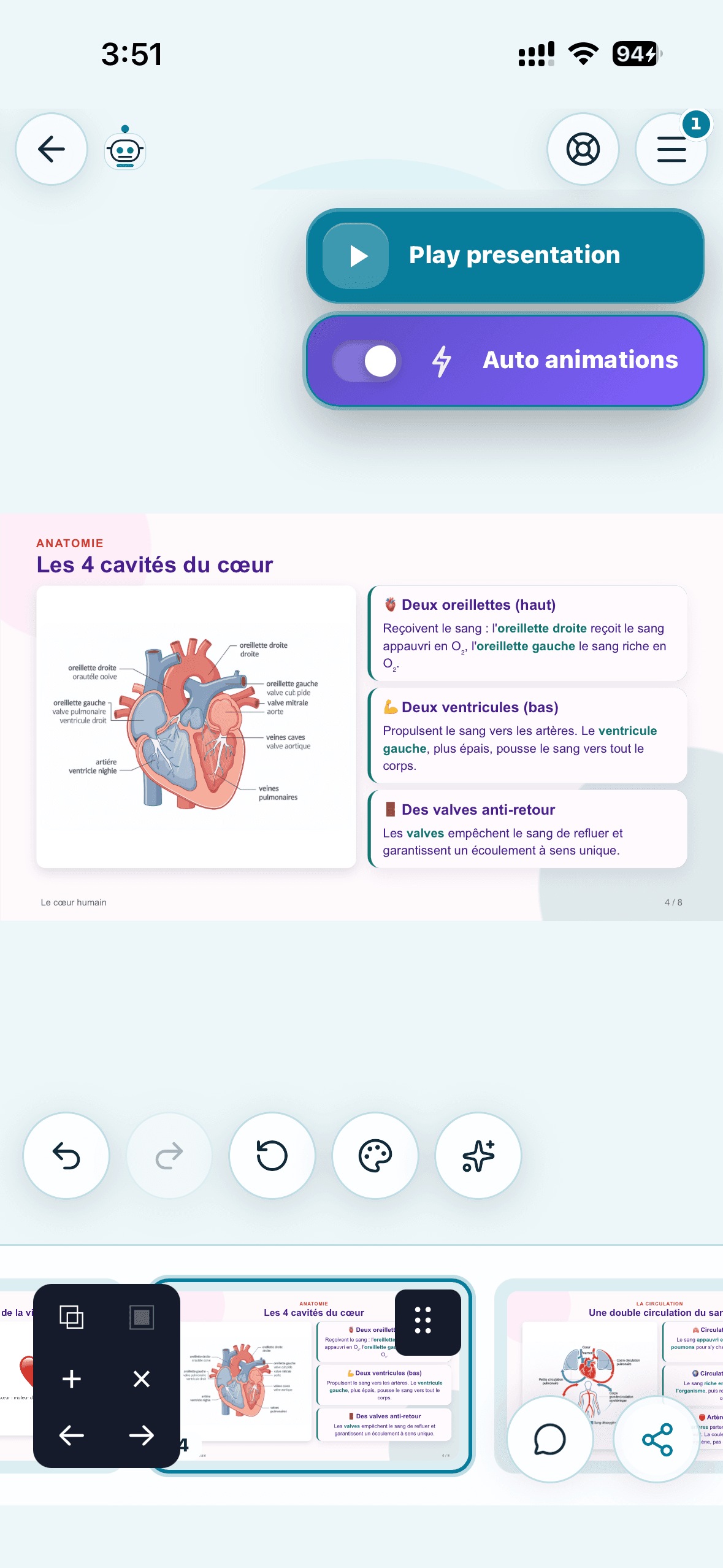
Suivez la création d’une présentation à partir d’un sujet. Introduction, explications et synthèse : vérifiez le contenu et l’enchaînement avant de présenter.

  1. Choisissez le mode présentation.
  2. Décrivez le sujet, le public et l’objectif de la séance.
  3. Vérifiez les diapositives et leur progression.
Essayer maintenant

Connectez-vous ou créez un compte pour accéder à vos projets.

Explorer ce flux de travail

Retouchez une diapositive, pas tout votre cours

Démonstration vidéo 1:25

Découvrez la modification d’une présentation. Ajustez un titre, une explication ou la disposition pour faciliter la compréhension, tout en gardant les autres diapositives.

  1. Ouvrez la diapositive à améliorer.
  2. Sélectionnez un élément et décrivez la modification.
  3. Vérifiez le résultat dans l’aperçu de présentation.
Essayer maintenant

Connectez-vous ou créez un compte pour accéder à vos projets.

Explorer ce flux de travail

Prêt à projeter, imprimer ou retravailler.

2 démonstrations

Partagez votre présentation avec un lien

Démonstration vidéo 0:27

Diffusez votre cours sans pièce jointe volumineuse. Vérifiez les paramètres de partage, créez le lien et ouvrez-le pour contrôler ce que verra votre public.

  1. Ouvrez les options de partage de la présentation.
  2. Vérifiez la visibilité et copiez le lien.
  3. Testez la vue partagée avant de l’envoyer.
Essayer maintenant

Connectez-vous ou créez un compte pour accéder à vos projets.

Explorer ce flux de travail

PDF pour imprimer. Word pour continuer à modifier.

Démonstration vidéo 0:43

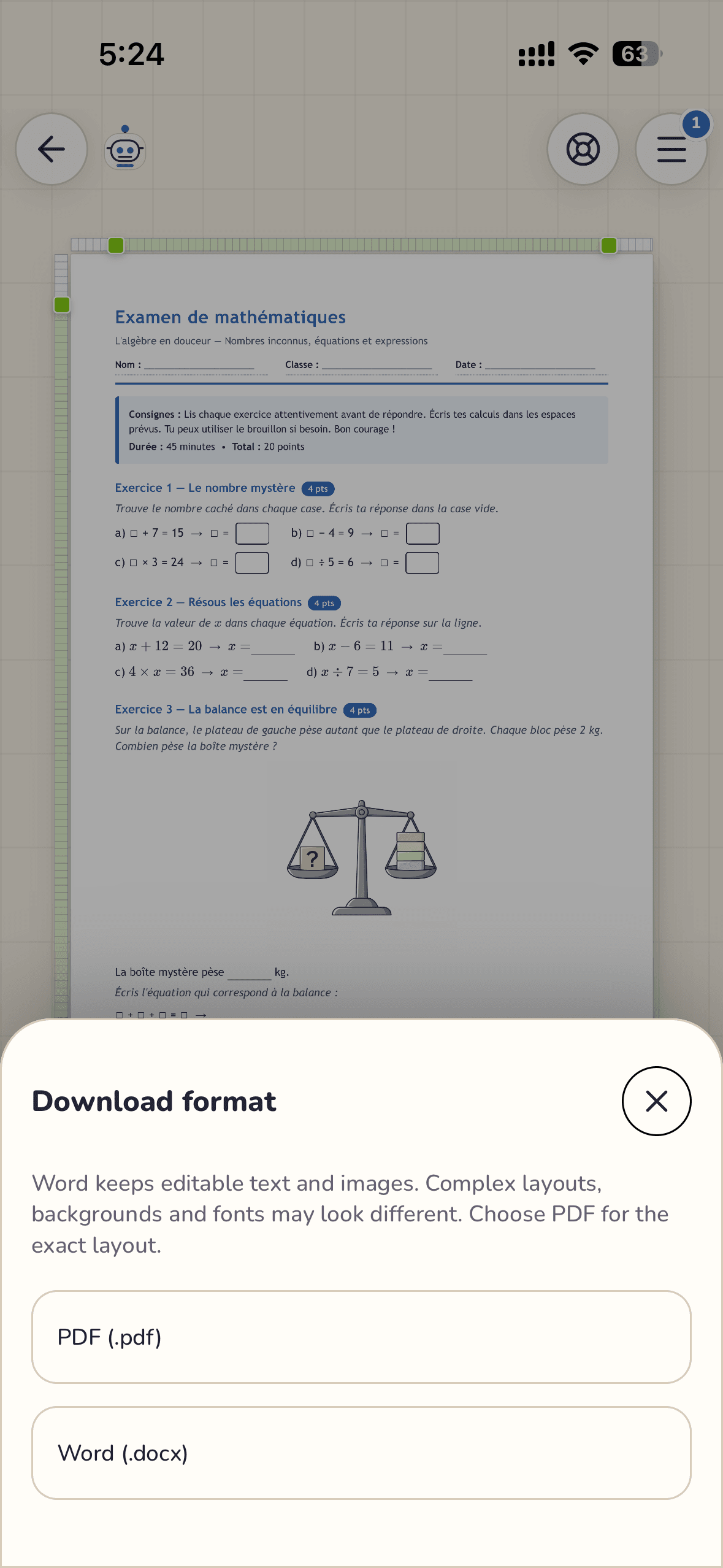
Découvrez le même document en PDF et en Word. Le PDF conserve la mise en page ; le DOCX modifiable peut varier dans Word ou LibreOffice. Vérifiez le fichier avant diffusion.

  1. Enregistrez vos dernières modifications.
  2. Choisissez PDF ou Word dans Télécharger.
  3. Vérifiez le texte, les images et les sauts de page.
Essayer maintenant

Connectez-vous ou créez un compte pour accéder à vos projets.

Explorer ce flux de travail

Que préparez-vous pour votre classe ?

Un texte, plusieurs apprentissages

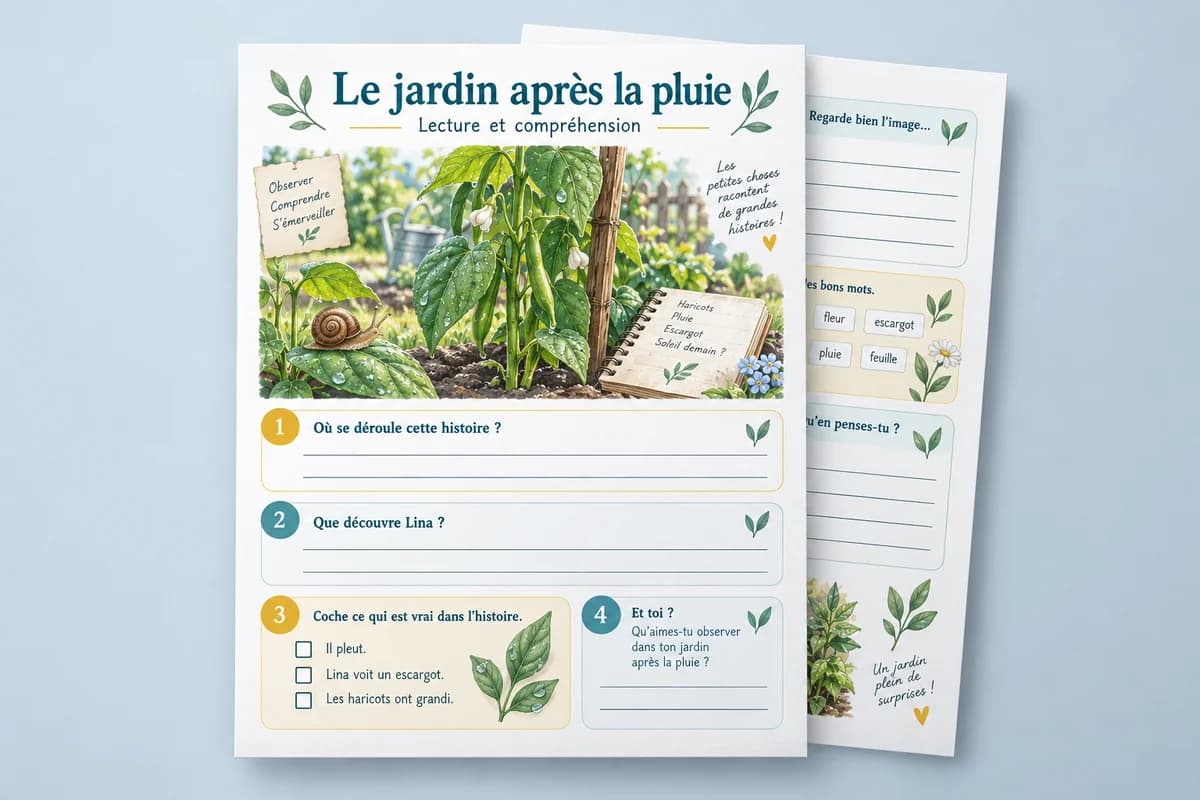
Partez d’un texte comme ce récit original. Demandez des questions de compréhension, une version guidée ou une courte présentation. Gardez la source et vérifiez le corrigé avant utilisation.

Explorer et adapter cet exemple
Illustration de fiches de lecture : jardin après la pluie, escargot et exercices de compréhension
Aperçu illustratif — ouvrez l’exemple complet pour l’adapter.

Gardez la main, du brouillon au partage

Vos sources

Ajoutez des DOCX, PDF ou images. Réutilisez le contenu et demandez de conserver les illustrations originales.

Vos modifications

Affinez par conversation ou édition manuelle. Relisez les versions et adaptez objectifs, consignes et mise en page.

Votre format

Téléchargez les documents en PDF ou Word modifiable. Word peut redistribuer le contenu. Partagez aussi vos présentations par lien.

Des ressources prêtes à adapter

Des outils pour des objectifs précis

Bientôt sur iOS & Android

Votre prochaine idée. Dans votre poche.

Créez, retouchez et emportez vos documents avec WordPilot. Inscrivez-vous pour tester nos applications mobiles avant leur lancement.

Bientôt surApp Store
Bientôt surGoogle Play
Présentation WordPilot sur téléphone
Export PDF et Word dans WordPilot
Aperçu de WordPilot sur mobile · Version en développement

Avant de commencer

Est-ce aligné sur mon programme ?

Précisez le pays, le niveau, la matière, l’objectif et la référence officielle. Sans cette référence, les exemples restent adaptables mais ne revendiquent pas d’alignement officiel.

Quels fichiers puis-je ajouter ?

Vous pouvez ajouter des documents Word (.docx), des PDF et des images. WordPilot peut lire leur contenu et les utiliser comme sources pour votre nouveau support pédagogique.

WordPilot peut-il conserver les images de mon fichier source ?

Oui. Demandez de réutiliser les illustrations, logos ou photos du fichier importé. WordPilot conserve les images originales quand elles sont lisibles au lieu d’en générer de nouvelles sans demande.

Puis-je modifier le document après sa création ?

Oui. Modifiez directement le texte et la mise en page, ou demandez à l’agent de changer une consigne, un niveau, une section, une illustration ou le style du document.

PDF et Word sont-ils identiques ?

Le PDF est le meilleur choix pour conserver une mise en page fixe et imprimer. Le fichier Word reste modifiable, mais sa pagination et certains effets peuvent varier selon Microsoft Word ou LibreOffice.

Puis-je créer une présentation pour la classe ?

Oui. Créez des diapositives à partir d’un thème ou de vos sources, puis modifiez-les et partagez la présentation par lien. Les présentations restent distinctes des documents A4 à imprimer.

Puis-je travailler en français, en arabe ou en bilingue ?

Oui. Vous pouvez demander un document en français, en arabe de droite à gauche ou dans les deux langues. Relisez toujours le contenu et vérifiez les polices avant de le distribuer.

Peut-il créer un corrigé ou une grille d’évaluation ?

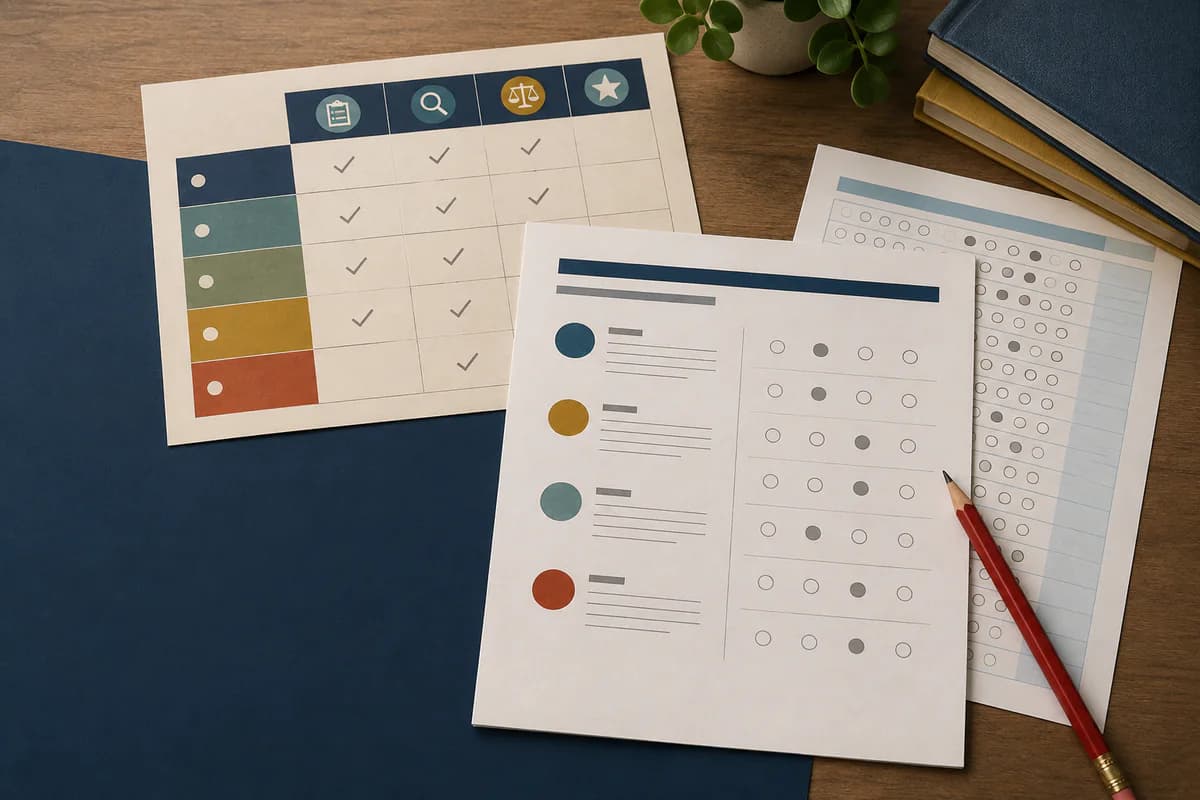
Oui. Demandez un corrigé séparé, des explications, un barème ou une grille avec critères et niveaux de réussite. Vérifiez les réponses et les calculs avant utilisation en classe.

Que se passe-t-il si mon document Word contient une mise en page complexe ?

Le texte, les tableaux et les images courants peuvent être réutilisés. Les objets intégrés, SmartArt, formes flottantes ou mises en page inhabituelles peuvent être simplifiés ou signalés comme non pris en charge.

Combien de projets, fichiers et téléchargements sont inclus ?

Les limites dépendent de l’offre choisie. Consultez la page Tarifs pour comparer les projets actifs, les fichiers par projet, le portefeuille IA et les téléchargements PDF ou Word.

Tarifs et quotas actuels
Contacter le supportCréez vos fiches et présentations avec l’IA | WordPilot | WordPilot